
Sommaire
Un ordinateur qui démarre en cinq minutes, des fenêtres qui s'ouvrent au ralenti, un ventilateur qui souffle sans raison… La lenteur est la première raison pour laquelle on m'appelle. Bonne nouvelle : dans bien des cas, quelques réglages suffisent à retrouver un PC agréable, sans rien installer et sans rien casser.
Voici les 7 vérifications à faire dans l'ordre. Les chemins indiqués sont ceux de Windows 11.
1. Redémarrer vraiment l'ordinateur
Ça paraît trop simple, et pourtant. Sur la plupart des PC, « Arrêter » n'éteint pas complètement Windows : grâce au « démarrage rapide », activé par défaut, Windows garde une partie de son état pour se rallumer plus vite. Au fil des jours, des programmes bloqués ou des mises à jour en attente finissent par tout ralentir.
Utilisez plutôt Démarrer → Redémarrer, qui repart vraiment de zéro. Faites-le au moins une fois par semaine.
2. Limiter les programmes qui se lancent au démarrage
Beaucoup de logiciels s'ajoutent discrètement au démarrage de Windows : messageries, logiciels d'imprimante, outils de mise à jour, lanceurs de jeux… Chacun ralentit l'allumage et consomme de la mémoire en permanence.
Pour faire le tri :
Ouvrez Paramètres → Applications → Démarrage.
Désactivez les applications dont vous n'avez pas besoin dès l'allumage.
Redémarrez l'ordinateur.
Désactiver une application ici ne la supprime pas : elle ne se lance simplement plus toute seule, et vous pouvez toujours l'ouvrir quand vous en avez besoin.
3. Garder de l'espace libre sur le disque
Quand le disque principal (C:) est presque plein, Windows manque de place pour ses fichiers temporaires et ses mises à jour, et tout ralentit. Visez au moins 15 à 20 % d'espace libre.
Pour vérifier, ouvrez Paramètres → Système → Stockage. Si la barre est presque pleine, suivez notre guide pour libérer de l'espace disque sous Windows.
4. Installer les mises à jour en attente
Les mises à jour corrigent des failles de sécurité, mais aussi des problèmes de performances. À l'inverse, une mise à jour à moitié installée peut ralentir l'ordinateur en tâche de fond.
Ouvrez Paramètres → Windows Update, cliquez sur Rechercher des mises à jour, installez tout ce qui est proposé, puis redémarrez si Windows le demande.
5. N'avoir qu'un seul antivirus
C'est une erreur très fréquente : un antivirus préinstallé à l'achat, un autre ajouté plus tard, plus la protection de Windows… Deux antivirus actifs en même temps se gênent et peuvent ralentir énormément l'ordinateur.
Pour la plupart des particuliers, la protection intégrée, Sécurité Windows (Microsoft Defender), suffit largement. Si vous avez un autre antivirus dont l'abonnement est terminé ou que vous n'utilisez plus, désinstallez-le proprement : Windows réactivera sa propre protection automatiquement.
6. Vérifier le mode d'alimentation
Sur les ordinateurs portables surtout, Windows peut privilégier l'économie de batterie au détriment de la vitesse.
Ouvrez Paramètres → Système → Alimentation (ou Alimentation et batterie sur un portable) et regardez le Mode d'alimentation. Quand l'ordinateur est branché, choisissez Équilibré ou Meilleures performances.
7. Désinstaller les logiciels inutiles
Versions d'essai expirées, jeux oubliés, barres d'outils, utilitaires installés « pour voir »… Ils prennent de la place et certains tournent en arrière-plan.
Ouvrez Paramètres → Applications → Applications installées, triez par taille ou par date, et désinstallez ce que vous n'utilisez plus. En cas de doute sur un nom que vous ne connaissez pas, faites une recherche avant de le supprimer : certains éléments sont des pilotes utiles.
Et si ça ne suffit pas ?
Si votre ordinateur reste lent après ces 7 étapes, le problème est peut-être matériel ou plus profond :
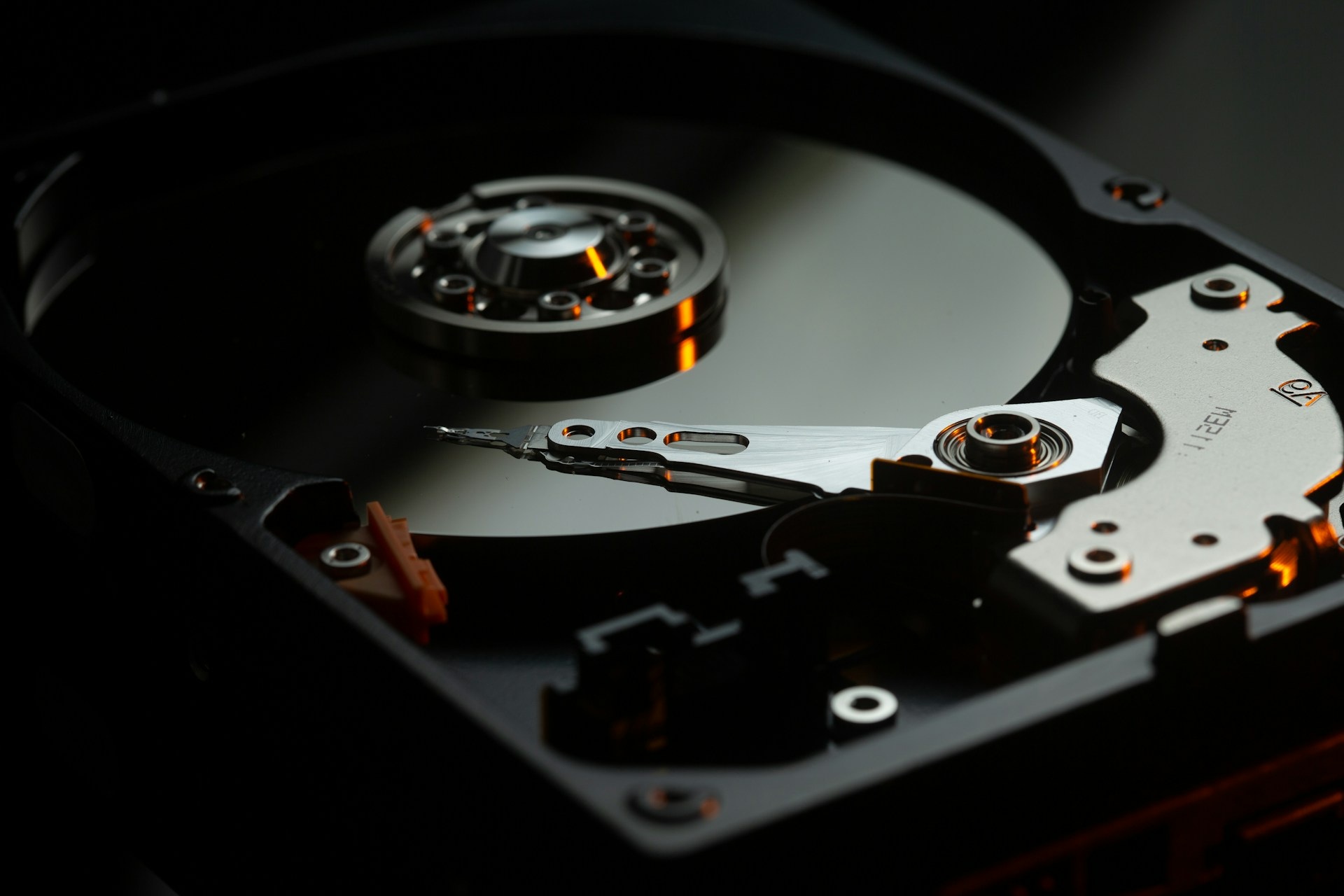
un disque dur ancien (mécanique) : le remplacer par un SSD est souvent la meilleure amélioration possible, et redonne une vraie seconde jeunesse à un PC de quelques années ;
trop peu de mémoire vive : avec 4 Go, Windows 11 est vite à l'étroit, 8 Go est un minimum confortable ;
un logiciel malveillant, qui utilise l'ordinateur à votre insu ;
un système encombré par des années d'utilisation, pour lequel une réinstallation propre fait des miracles.
Ces diagnostics demandent un peu plus de savoir-faire : c'est là qu'un dépannage, à domicile ou à distance, devient utile.
Besoin d'aide ?
Dépannage à domicile ou à distance, création de site : je vous réponds rapidement.
Me contacter